
14

Tags:
grafik

Skrevet af
Bruger #2126
@ 14.08.2008
I denne artikel vil jeg gennemgå, hvordan man kan isolere et objekt fra sin baggrund og tilføje glimts og glow.
For at følge artiklen skal man være bekendt med Pen Tool og hvordan dette værktøj fungerer, derudover er det en fordel hvis man har en smule erfaring med PhotShop.
Artiklen henvender sig til CS3-versionen, men tidligere versioner burde også kunne følge med.
Herunder ser vi før / efter billeder af de stiletter jeg vil arbejde med:
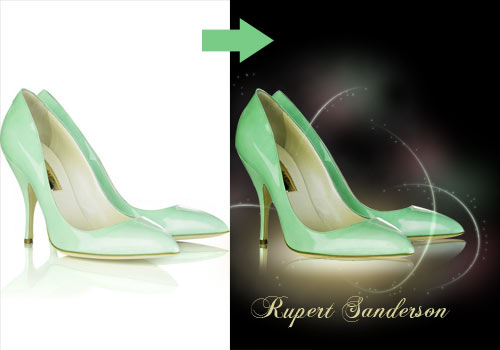
Vi starter selvfølgelig med at åbne billedet og skal have det separeret fra sin baggrund. Dét kan gøres på mange måder, men jeg foretrækker at bruge
Pen Tool.
Vi skal have markeret omridset af stiletterne, og når vi gør det, er det vigtigt at være opmærksom på, at vi ønsker vores
Pen Tool til at være sat til
Paths.
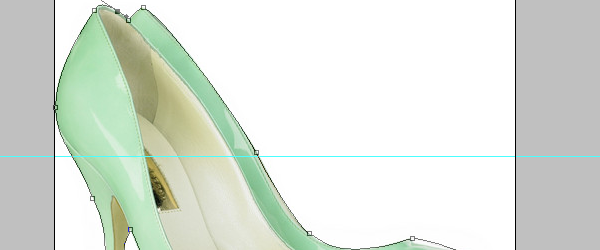
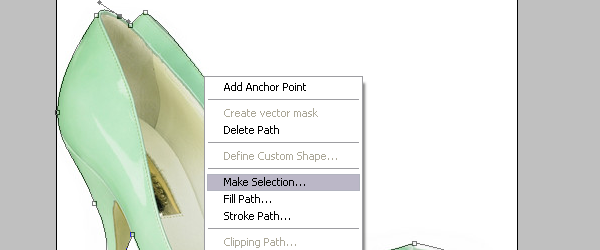
Når vi har gjort dét, skal vi højreklikke for at vælge
Make Selection, se billede:
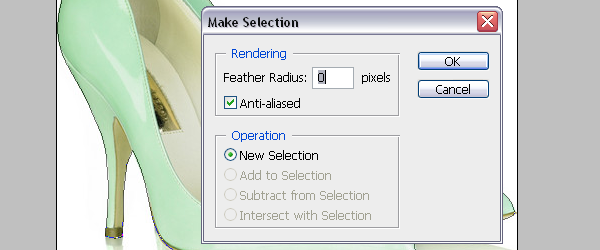
 Feather Radius
 skal være sat til 0, se billede:
Vi skal nu have inverteret vores selection, dette gør vi i
Select > Inverse. Herefter skal vi have skoene kopieret over på et nyt document med sort baggrund -
ctrl + c, åbn det nye document, ret baggrundsfarven til sort,
ctrl + v.
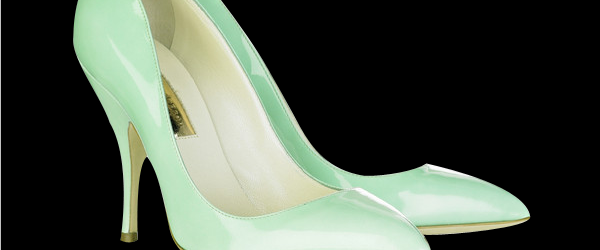
Og nu til det sjove! Vi opretter et nyt layer (
ctrl + shift + n), døber der Beige Platform, med
Marquee Tool (M) laver vi en cirkel - ved at holde
shift inde, bliver den helt rund.
Herefter fyldes cirklen med en radial gradient der går fra farven #a9975f til gennemsigtig. Denne farve er valgt, da den stammer fra skoene.
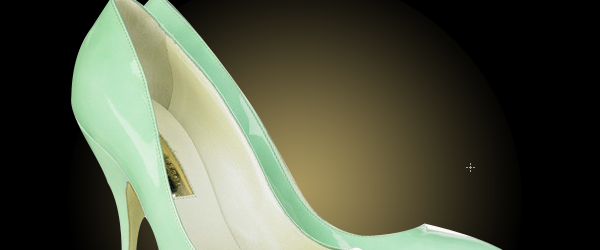
Denne gradient skal vi bruge til at "stille" skoene på - vi skal altså have hevet lidt i den, så den passer i faconen.
ctrl + d for at deselecte vores markering,
ctrl + t for at vælge
Free Transform. Vi går efter en oval gradient, se billedet:
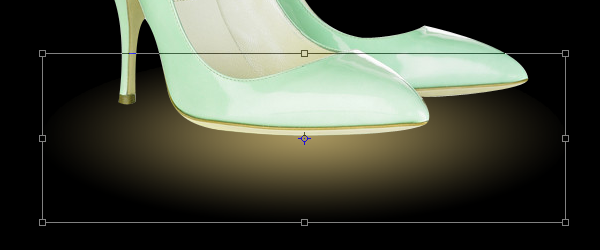
For at gøre den lidt blødere slører jeg den lidt:
Filter > Blur > Gradient Blur, og så omkring de 10 px.
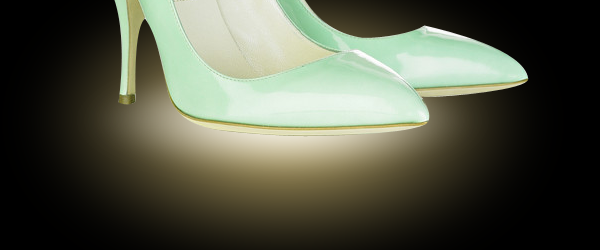
Der skal være mere fokus på området, derfor duplikerer vi dette layer, omdøber det til White Platform, låser de transperate pixels og fylder det med hvid.
Vi vælger
Free Transform (
ctrl + t) for at gøre platformen lidt mindre og samtidigt holder jeg
alt inde - hermed sørger vi for at centeret forbliver hvor det hele tiden har været. Disse to layers skal placeres bag ved stiletterne.
 Hvad synes du om denne artikel? Giv din mening til kende ved at stemme via pilene til venstre og/eller lægge en kommentar herunder.
Del også gerne artiklen med dine Facebook venner:
Kommentarer (3)
Nice, dette er en rigtig god artikel til dem som ikke er så gode til at lave effekter og lir i billeder, og jeg er en af dem (: men lærte da en del her

,
lækker tutorial.. kan godt lide de glimtende streger
Nem tutorial, men rigtig god til nybegyndere, eller hvis man trænger til at få pudset sine pen-tool færdigheder. du får 3 herfra
Du skal være
logget ind for at skrive en kommentar.