
32

Tags:
grafik

Skrevet af
Bruger #4900
@ 05.02.2004
Lav en orb i photoshop 7.0
Orb er rimelig populære rundt omkring, og mange ved ikke rigtig hvordan de bliver lavet.
Hvis man tænker over det er der ikke så svært. En orb er egentlig bare nogle gradients med nogle layer styles.
Hvis folket nu ikke ved hvordan en orb ser ud, så kan det ses her :
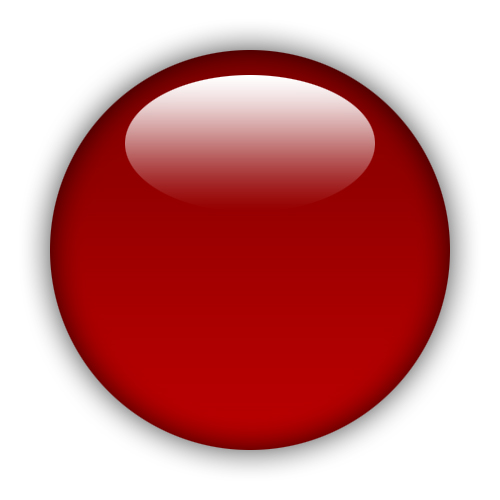
Men lad og da gå igang med at lave en orb!
Start med et nyt ark, det skal være 500 * 500 pixels
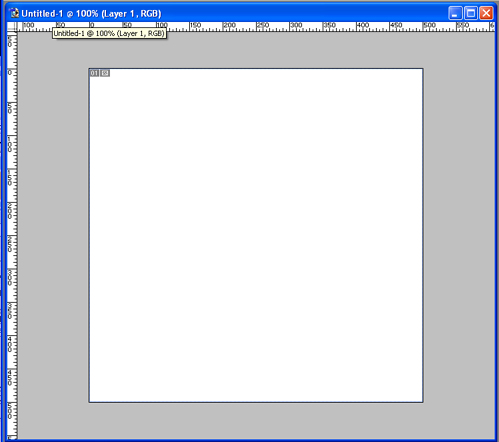
for at gøre hvores billede flot og godt sat op laver vi lige nogle guide lines!
Hvis du ikke allerede har guide lines slået til så skal du bare trykke CTRL + H
du kan nu trække linier ud fra "pixel måleren" med move tool (v)

træk disse linier 50 pixels ud fra hver kant!
ligesom dette :
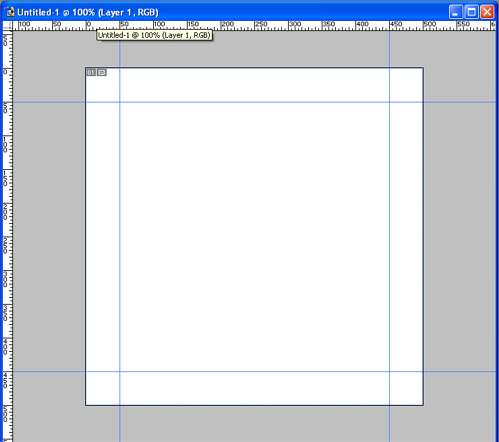
når dette er gjort skal du så til at gå igang med din orb, Siden en orb er rund skal vi have fat i
"Elliptical marquee tool"

Tag nu dit "Elliptical marquee tool" og lav en cirkel fra den ene kant til den anden, ved at bruge dine guide lines. For få din cirkel til at være 100% rund skal du holde "Shift" nede mens du trækker din cirkel ud!
Inden du bruger bucket tool så husk lige at lave et nyt lag, sådan at billedet ikke kommer til at ligne noget fra Paint.
Tag nu "paint bucket tool" og fyld cirklen op med hvilken som helst farve. I dette tilfælde tager vi en sort
Tryk nu "CTRL + D" for at deselecte
resultatet skulle gerne se sådan ud :
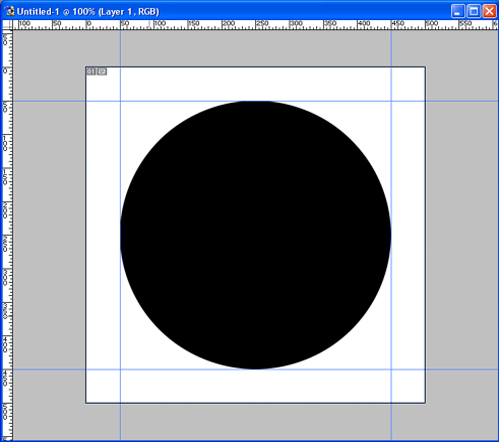
Nu skal vi til det sjove layer styling

.
for at komme ind i denne menu skal du trykke på denne "layer style" knappen :

og tryk så "Drop shadow"
og brug nu disse indstillinger til din skygge :
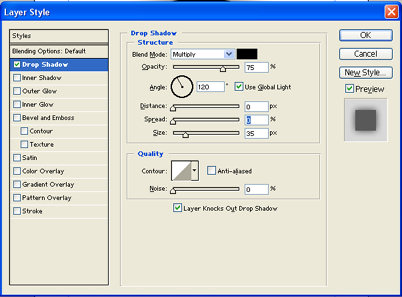
Gå nu videre til "Gradient overlay" i layer style menuen!
For at lave videre skal vi nu vælge to farver. du kan selv fælge disse farver eller du kan bruge mit eksempel.
Tryk "Højre museknap" på "Gradient" menuen der hvor du kan se en hvid farve som fader over i sort!
For at skifter farve i denne menu skal du bare trykke på pilene som er under den lange farve bar!
brug disse indstillinger i menuen gradient menuen :
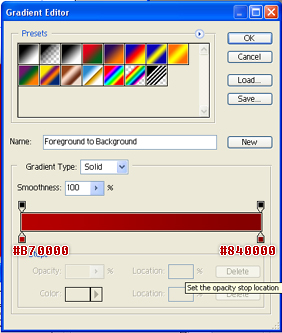
Gå nu videre til "Inner shadow" i layer style menuen!
Brug følgende indstillinger :
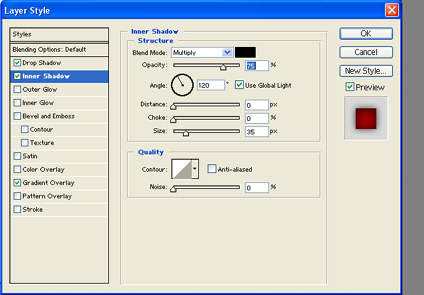
Så nu er vi ved at være der
Men vi mangler lige det sidste pift, En highlight !
Lav et nye lag så vi ikke laver skygger og gradient overlay på vores nye highlight!
Lav nu en cirkel ligesom sidst. bare uden at at holde shift inde. og lav den lige breddere ligesom dette :
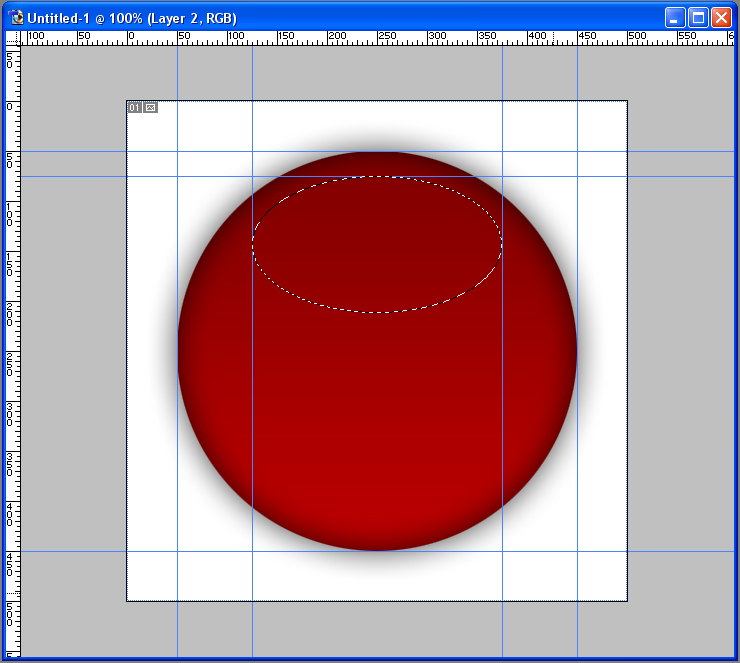
når det er gjordt skal i have fat i "Gradien tool" det findes samme sted som "paint bucket tool" du skal bare trykke "højre museknap" på "paint bucket tool" også kommer der en lille menu op hvor du vælger "Gradien tool"
Når det er gjordt tryk
"D" efterfulgt af "X"
dette gør at de resseter dine farver til sort og hvis og "X" gør at du bytter farve. så den hvide meget gerne skulle være forest !
Godt så. oppe i toppen finder du din gradient mini menu. hvor du kan lave om på opacity og alt muligt men du skal ikke rode ved opacity. du skal kun lige trykke på "gradient picker" også skal du vælge "foreground to transparent"
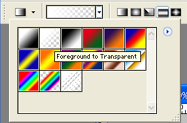
ok. Nu til det sidste, ved hjælp af dit "gradient tool" skal du nu trykke på toppen af din highlight selection. og trække stregen nedad til bunden af din highlight selection. og slip museknappen!
WOILA !
Du har nu lavet din orb !
Hvis du vil kan du lave flere highlights. eller lave om på skyggen, leg lidt med indstillingerne indtil du får det ønskede resultat. Håber denne article kunne bruges.
Hvad synes du om denne artikel? Giv din mening til kende ved at stemme via pilene til venstre og/eller lægge en kommentar herunder.
Del også gerne artiklen med dine Facebook venner:
Kommentarer (12)
God artikel, forklaret i et forståeligt sprog! Et 4 tal fra moi
god artikkel men jeg syntes din hvide "prik" er blevet lidt for hvid.
men ellers god artikkel keep up the good work
Fin artikel, udvikleren.dk bliver bare bedre og bedre for hver af dem
5 fra mig
Fed artikel.. Virkelig god..

Jamen det var da godt den kunne bruges
Er igang med en ny omkring 3d og abstrakt grafik som også omhandler photoshop touch-ups
Burde blive færdig her i ferien
Ahh.. Glæder jeg mig til, hehe

Elasker gode artikler

Jeg er så frygtelig kritisk, så her kommer al min negativisme:
Du siger "Inden du bruger bucket tool så husk lige at lave et nyt lag..."
Jeg siger, "hvordan laver man et nyt lag?" Det er ikke alle læsere, der nødvendigvis ved det.
Der er ALT for meget grafik -- store kæmpe billeder for sige noget, man kunne med 100 bytes tekst, så nu har du mistet 2 * 0,5 points allerede.
Siden siger du "For at skifter farve i denne menu skal du bare trykke på pilene som er under den lange farve bar!" Det er så dårligt dansk (og det sker flere steder), så der ryger et helt point mere, for det gør ondt, når man skal gætte på, hvad du mener.
Du har sandelig skyndt dig meget, men du har skrevet en meget nyttig artikel. Selvom, du ligger til to point sådan "skriftligt set", så får du 1,5 point oven i hatten for et godt or relevant emne, så 4 point til dig.
Der står enda Nybegynder så alt skulle nok forklares.
Efter hvad jeg kan se så er det samme fremgangsmåde i Photoshop 6 og CS. Så det ville jeg nok skrive istedet for at indsnævre til kun version 7.
Det kan måske diskuteres kvaliteten af den, men artiklen er nu god nok, så folk kan få nogle begreber og grund viden ind.
Så 3 her fra for den middel gode præstation.
Der står enda Nybegynder så alt skulle nok forklares.
Efter hvad jeg kan se så er det samme fremgangsmåde i Photoshop 6 og CS. Så det ville jeg nok skrive istedet for at indsnævre til kun version 7.
Det kan måske diskuteres kvaliteten af den, men artiklen er nu god nok, så folk kan få nogle begreber og grund viden ind.
Så 3 her fra for den middel gode præstation.
Kan ikke finde funktionen: "layer style" knap
Hvor er den? Bruger det gamle: Adobe PhotoShop 5 LE...
TAK
En der ved hvordan man finder den såkaldte "pixel-måler" og dernest guide lines frem?
ctrl + r
Du skal være
logget ind for at skrive en kommentar.